Các lỗi phần mềm điện thoại thường gặp và cách khắc phục an toàn
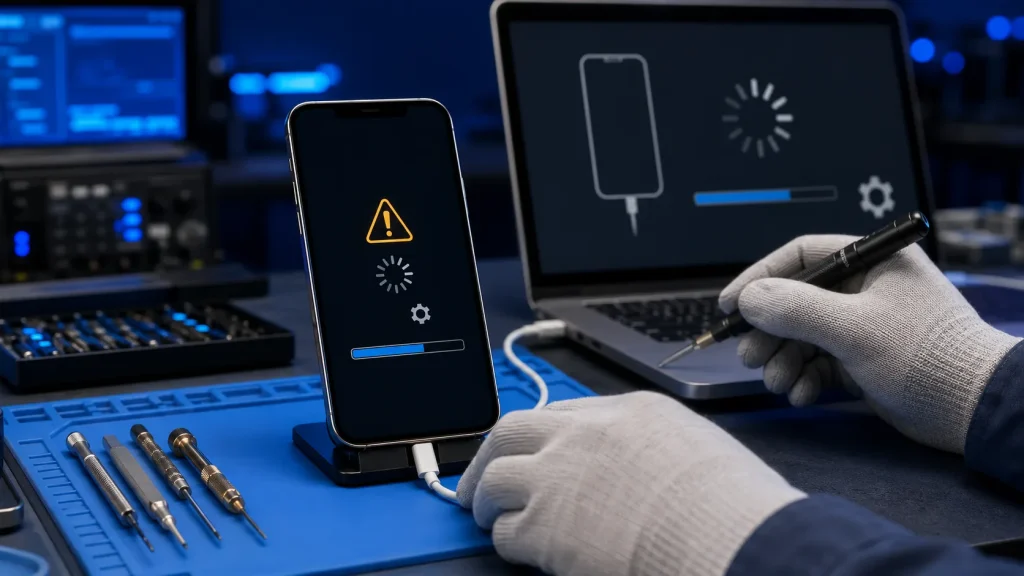
Điện thoại sử dụng lâu ngày có thể xuất hiện tình trạng chạy chậm, treo máy, tự khởi động, ứng dụng bị thoát hoặc không thể kết nối mạng. Những vấn đề này không phải lúc nào cũng do phần cứng bị hỏng mà có thể xuất phát từ hệ điều hành, ứng dụng hoặc bộ nhớ.
Dưới đây là các lỗi phần mềm điện thoại thường gặp, nguyên nhân và cách xử lý bạn có thể thử trước khi mang máy đi sửa.
1. Điện thoại chạy chậm và thường xuyên giật lag
Điện thoại phản hồi chậm, chuyển ứng dụng không mượt hoặc mất nhiều thời gian để mở camera thường xuất phát từ:
- Bộ nhớ trong gần đầy.
- Có quá nhiều ứng dụng chạy nền.
- Hệ điều hành hoặc ứng dụng đã quá cũ.
- Điện thoại hoạt động liên tục trong thời gian dài.
- Máy bị nóng và tự giảm hiệu suất.
- Phần cứng không còn đáp ứng được phần mềm mới.
Cách khắc phục:
- Khởi động lại điện thoại.
- Xóa ảnh, video và tệp không cần thiết.
- Gỡ các ứng dụng ít sử dụng.
- Tắt bớt ứng dụng chạy nền.
- Xóa bộ nhớ đệm của những ứng dụng chiếm nhiều dung lượng.
- Cập nhật hệ điều hành lên phiên bản ổn định.
Bạn nên duy trì một phần dung lượng trống để hệ thống có đủ không gian xử lý dữ liệu.
2. Ứng dụng tự thoát hoặc không mở được
Ứng dụng có thể bị đóng đột ngột, đứng ở màn hình khởi động hoặc báo không phản hồi. Nguyên nhân thường do ứng dụng bị lỗi, dữ liệu bị hỏng, thiếu dung lượng hoặc không tương thích với hệ điều hành.
Bạn có thể xử lý theo thứ tự:
- Đóng hoàn toàn rồi mở lại ứng dụng.
- Kiểm tra kết nối Internet.
- Khởi động lại điện thoại.
- Cập nhật ứng dụng lên phiên bản mới.
- Xóa bộ nhớ đệm của ứng dụng.
- Gỡ ứng dụng và cài đặt lại.
Trước khi xóa dữ liệu hoặc gỡ ứng dụng, hãy bảo đảm tài khoản đã được đồng bộ để tránh mất thông tin quan trọng.
3. Điện thoại bị treo màn hình
Khi bị treo, điện thoại có thể không phản hồi với thao tác chạm hoặc không thể thoát khỏi ứng dụng đang sử dụng. Nguyên nhân có thể là ứng dụng xung đột, bộ nhớ quá tải hoặc hệ điều hành gặp lỗi.
Trước tiên, hãy thử buộc thiết bị khởi động lại bằng tổ hợp phím phù hợp với từng dòng máy. Thao tác này thường không làm mất dữ liệu nhưng cách thực hiện sẽ khác nhau giữa các thiết bị.
Nếu máy liên tục bị treo sau khi khởi động, bạn nên kiểm tra các ứng dụng vừa cài đặt hoặc bản cập nhật gần nhất.
4. Điện thoại tự khởi động lại liên tục
Thiết bị tự tắt rồi bật lại có thể xuất phát từ cả phần mềm và phần cứng. Với lỗi phần mềm, nguyên nhân thường bao gồm:
- Bản cập nhật hệ điều hành bị lỗi.
- Ứng dụng không tương thích.
- Bộ nhớ trong quá đầy.
- Tệp hệ thống bị hỏng.
- Máy bị nhiễm ứng dụng độc hại.
- Người dùng can thiệp sâu vào hệ thống.
Bạn có thể thử tháo thẻ nhớ, gỡ ứng dụng vừa cài và cập nhật hệ điều hành. Nếu máy không thể vào màn hình chính hoặc khởi động lặp lại liên tục, thiết bị có thể cần được cài đặt lại phần mềm.
5. Điện thoại bị đứng ở logo
Đứng logo là tình trạng thiết bị bật nguồn nhưng không thể truy cập màn hình chính. Lỗi này thường xảy ra sau khi cập nhật thất bại, đầy bộ nhớ, cài đặt phần mềm không phù hợp hoặc can thiệp vào hệ thống.
Bạn nên thử khởi động lại máy và cắm sạc trong một khoảng thời gian. Nếu thiết bị vẫn đứng ở logo, không nên tự chạy lại phần mềm khi chưa sao lưu dữ liệu và chưa hiểu rõ quy trình.
Thao tác sai có thể khiến dữ liệu bị xóa hoặc điện thoại không thể khởi động.
6. Điện thoại không kết nối được Wi-Fi
Điện thoại có thể không tìm thấy mạng, kết nối nhưng không truy cập được Internet hoặc liên tục tự ngắt Wi-Fi.
Cách kiểm tra:
- Tắt rồi bật lại Wi-Fi.
- Bật chế độ máy bay trong vài giây rồi tắt.
- Khởi động lại điện thoại và bộ phát Wi-Fi.
- Quên mạng Wi-Fi rồi nhập lại mật khẩu.
- Thử kết nối với một mạng khác.
- Đặt lại cài đặt mạng.
Nếu nhiều thiết bị đều không vào được mạng, lỗi có thể nằm ở bộ phát hoặc đường truyền Internet. Nếu chỉ điện thoại của bạn gặp lỗi với mọi mạng Wi-Fi, thiết bị cần được kiểm tra thêm.
7. Không sử dụng được mạng di động
Tình trạng mất sóng, không gọi được hoặc không truy cập được 4G/5G có thể liên quan đến SIM, vùng phủ sóng hoặc thiết lập mạng.
Bạn có thể:
- Bật rồi tắt chế độ máy bay.
- Khởi động lại điện thoại.
- Tháo và lắp lại SIM.
- Kiểm tra gói cước và dữ liệu di động.
- Chọn lại chế độ mạng tự động.
- Thử SIM trên một điện thoại khác.
- Đặt lại cài đặt mạng.
Nếu điện thoại bị mất sóng sau khi rơi hoặc vào nước, nguyên nhân có thể liên quan đến phần cứng.
8. Bluetooth không tìm thấy thiết bị
Bluetooth có thể không tìm thấy tai nghe, loa hoặc không thể duy trì kết nối. Trước tiên, hãy kiểm tra thiết bị cần ghép nối có đang ở đúng chế độ kết nối hay không.
Sau đó, bạn có thể:
- Tắt rồi bật lại Bluetooth.
- Xóa thiết bị đã ghép nối và kết nối lại.
- Khởi động lại cả hai thiết bị.
- Đưa hai thiết bị đến gần nhau hơn.
- Tắt kết nối Bluetooth trên thiết bị khác.
- Đặt lại cài đặt mạng nếu cần thiết.
9. Điện thoại hao pin sau khi cập nhật
Sau khi cập nhật hệ điều hành, điện thoại có thể tạm thời nóng và hao pin do hệ thống đang tối ưu dữ liệu. Nếu tình trạng kéo dài, nguyên nhân có thể đến từ ứng dụng chưa tương thích hoặc hoạt động nền quá nhiều.
Bạn nên kiểm tra danh sách ứng dụng tiêu thụ pin, cập nhật ứng dụng và khởi động lại thiết bị. Đồng thời, hãy tắt những tính năng không cần thiết như định vị liên tục, làm mới ứng dụng nền hoặc độ sáng màn hình quá cao.
Nếu pin vẫn tụt nhanh dù không sử dụng, cần kiểm tra thêm tình trạng của viên pin.
10. Không nhận được thông báo
Điện thoại không hiển thị thông báo từ ứng dụng có thể do chế độ tiết kiệm pin, quyền thông báo bị tắt hoặc ứng dụng bị hạn chế chạy nền.
Bạn cần kiểm tra:
- Quyền gửi thông báo của ứng dụng.
- Chế độ Không làm phiền.
- Chế độ tiết kiệm pin.
- Quyền hoạt động nền.
- Kết nối Internet.
- Tài khoản đang đăng nhập trong ứng dụng.
Không nên tắt hoàn toàn khả năng tối ưu pin cho mọi ứng dụng vì có thể làm điện thoại hao pin nhanh hơn.
11. Bộ nhớ báo đầy dù không có nhiều dữ liệu
Dung lượng có thể bị chiếm bởi tệp tạm, dữ liệu ứng dụng, video tải xuống, bản cập nhật hoặc tệp trong thùng rác chưa được xóa hoàn toàn.
Bạn nên kiểm tra từng nhóm dữ liệu trong phần quản lý bộ nhớ, đặc biệt là:
- Ảnh và video.
- Tệp đã tải xuống.
- Dữ liệu ứng dụng nhắn tin.
- Video ngoại tuyến.
- Bộ nhớ đệm của trình duyệt.
- Thùng rác của thư viện ảnh.
- Các bản sao lưu cũ.
Không nên sử dụng ứng dụng dọn rác không rõ nguồn gốc vì chúng có thể chứa quảng cáo, thu thập dữ liệu hoặc làm hệ thống hoạt động kém ổn định.
12. Điện thoại xuất hiện nhiều quảng cáo lạ
Nếu quảng cáo tự bật ngoài màn hình chính, trình duyệt tự chuyển hướng hoặc xuất hiện ứng dụng không rõ nguồn gốc, điện thoại có thể đã cài phần mềm quảng cáo độc hại.
Cách xử lý:
- Kiểm tra và gỡ các ứng dụng vừa cài đặt.
- Xóa ứng dụng không rõ nguồn gốc.
- Kiểm tra quyền quản trị thiết bị.
- Tắt quyền hiển thị trên ứng dụng khác đối với ứng dụng đáng ngờ.
- Xóa dữ liệu và thông báo từ các trang web lạ trong trình duyệt.
- Quét bảo mật bằng công cụ đáng tin cậy.
- Đổi mật khẩu những tài khoản quan trọng nếu nghi ngờ bị xâm nhập.
Không nên cài đặt ứng dụng từ liên kết lạ hoặc tệp cài đặt không xác định nguồn gốc.
Có nên khôi phục cài đặt gốc không?
Khôi phục cài đặt gốc có thể xử lý nhiều lỗi phần mềm nghiêm trọng nhưng sẽ xóa dữ liệu cá nhân trên thiết bị. Đây nên là phương án cuối cùng sau khi các cách xử lý thông thường không hiệu quả.
Trước khi khôi phục, bạn cần:
- Sao lưu hình ảnh, video và tài liệu.
- Đồng bộ danh bạ.
- Ghi nhớ tài khoản và mật khẩu.
- Sao lưu dữ liệu ứng dụng quan trọng.
- Bảo đảm điện thoại còn đủ pin.
- Kiểm tra phương thức xác minh tài khoản sau khi đặt lại.
Nếu không nhớ tài khoản đã đăng nhập trên máy, bạn không nên tự đặt lại vì thiết bị có thể yêu cầu xác minh tài khoản cũ khi khởi động.
Khi nào cần cài đặt lại phần mềm?
Điện thoại có thể cần được cài đặt lại phần mềm khi:
- Bị đứng logo hoặc khởi động lặp lại.
- Hệ điều hành bị lỗi nghiêm trọng.
- Không thể cập nhật theo cách thông thường.
- Máy liên tục treo dù đã dọn bộ nhớ.
- Xuất hiện lỗi hệ thống sau khi can thiệp phần mềm.
- Khôi phục cài đặt gốc nhưng lỗi vẫn còn.
Quá trình này có nguy cơ làm mất dữ liệu. Thiết bị nên được kiểm tra để loại trừ lỗi phần cứng trước khi tiến hành.
Những việc không nên tự thực hiện
Để tránh làm tình trạng nghiêm trọng hơn, bạn không nên:
- Tải phần mềm sửa lỗi từ nguồn không rõ ràng.
- Cài đặt phiên bản hệ điều hành không đúng với thiết bị.
- Tự chạy lại phần mềm khi chưa sao lưu dữ liệu.
- Can thiệp vào hệ thống nếu không có kinh nghiệm.
- Cung cấp mật khẩu tài khoản cho người không đáng tin cậy.
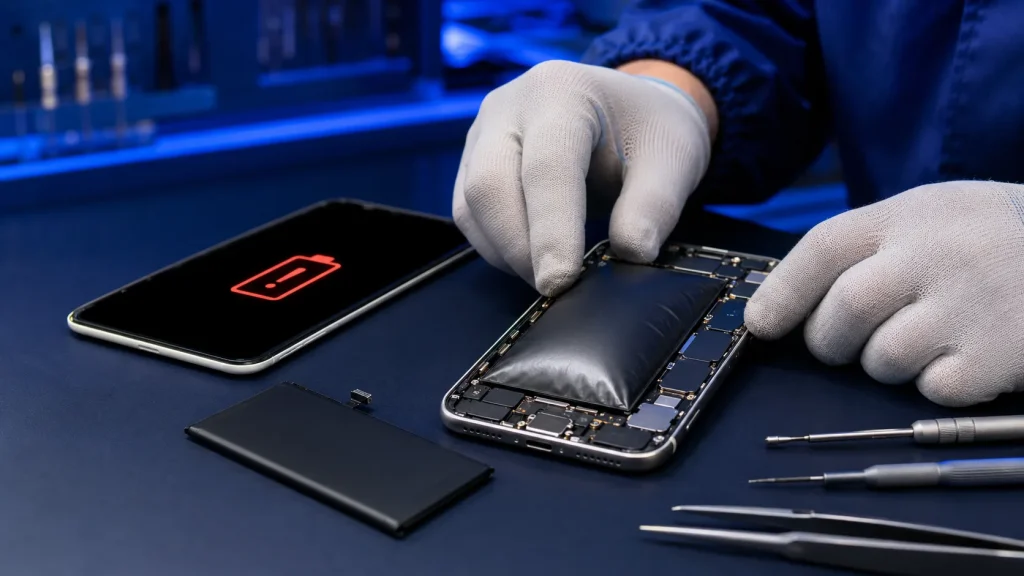
- Bỏ qua các dấu hiệu máy nóng, pin phồng hoặc tự tắt nguồn.
Một số biểu hiện giống lỗi phần mềm nhưng nguyên nhân thực tế lại nằm ở pin, bộ nhớ, màn hình hoặc bo mạch.
Cách sử dụng điện thoại ổn định hơn
Bạn có thể hạn chế lỗi phần mềm bằng những thói quen sau:
- Chỉ cài ứng dụng từ nguồn đáng tin cậy.
- Thường xuyên cập nhật ứng dụng và hệ điều hành.
- Duy trì dung lượng bộ nhớ trống.
- Gỡ các ứng dụng không còn sử dụng.
- Khởi động lại điện thoại định kỳ.
- Không mở liên kết hoặc tệp đáng ngờ.
- Sao lưu dữ liệu quan trọng thường xuyên.
- Tránh cài quá nhiều ứng dụng có cùng chức năng.
Kết luận
Phần lớn lỗi phần mềm điện thoại có thể được xử lý bằng cách khởi động lại, dọn bộ nhớ, cập nhật ứng dụng hoặc đặt lại kết nối. Tuy nhiên, các lỗi đứng logo, khởi động liên tục và mất chức năng sau khi cập nhật cần được kiểm tra cẩn thận.
Trước khi khôi phục cài đặt gốc hoặc cài đặt lại phần mềm, hãy sao lưu dữ liệu và bảo đảm bạn nhớ đầy đủ thông tin tài khoản. Nếu không xác định được nguyên nhân, nên mang thiết bị đến cơ sở sửa chữa để được kiểm tra, tránh mất dữ liệu hoặc làm lỗi trở nên nghiêm trọng hơn.